
FAQ – InforDocente
Perguntas frequentes sobre a utilização da plataforma
1. Que informações pessoais posso alterar?
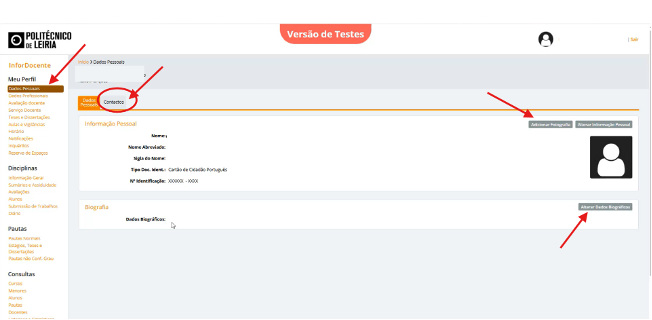
Pode alterar dados biográficos (um campo de texto) e a sua fotografia. Outras informações, como documentos de identificação, são importadas do sistema de recursos humanos e não podem ser alteradas por si. Pode e deve preencher a sigla e o nome abreviado, pois estes são apresentados em alguns ecrãs da aplicação onde o espaço é limitado.
2. Como defino ou edito os meus contactos?
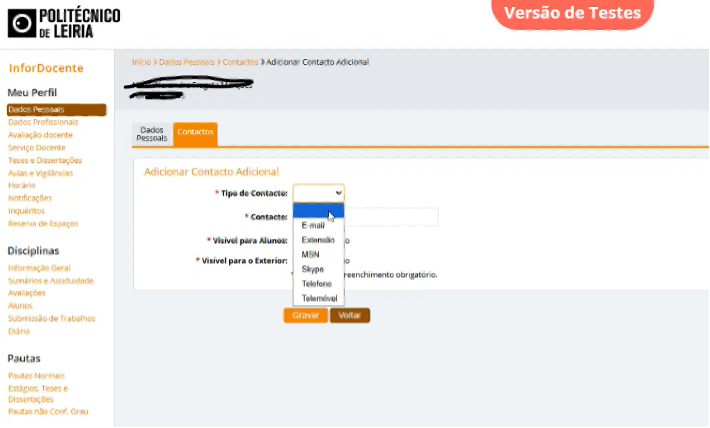
No separador “Contactos”, pode definir contactos (email, telefone), indicar se são visíveis para os alunos (no InforEstudante) e se são visíveis para o exterior (por exemplo, no site institucional). Campos com um asterisco vermelho são de preenchimento obrigatório.
3. Como defino o meu horário de atendimento?
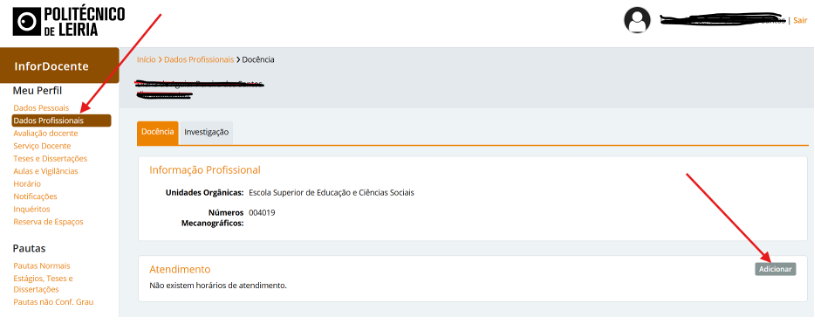
No separador “Profissionais”, deve definir horários de atendimento, que são sempre visíveis para os estudantes.
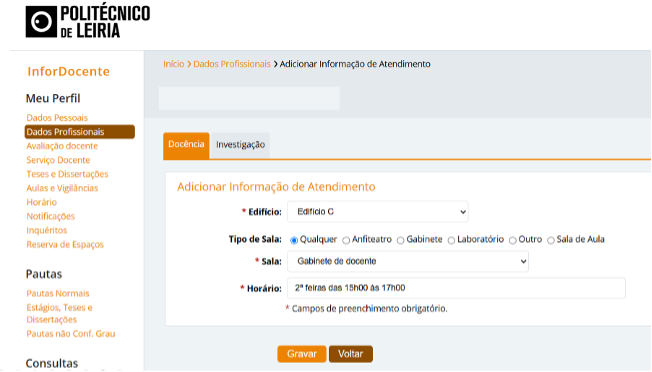
- Selecione o edifício e a sala (normalmente o seu gabinete, caso lhe tenha sido atribuído um – foi incluída uma sala genérica, devendo o docente selecionar “edifício C” – “gabinete do docente”)
- Descreva o horário em texto livre (ex. 2ª feiras das 15h00 às 17h00)
- No final, clique em gravar
Esta marcação deve considerar sempre 2h/semana para os docentes a tempo inteiro (podendo, no caso de distribuir por duas vezes, fazer a marcação de dois horários). O horário pode ser alterado em qualquer altura.
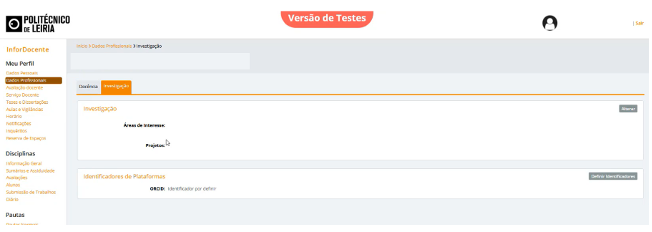
4. Onde posso registar as minhas áreas de investigação?
No separador “Investigação”, pode registar as suas áreas de interesse e projetos (em campos de texto), bem como o seu identificador ORCID.
Estas informações ficam disponíveis no InforEstudante para os alunos.
5. Como vejo o meu serviço docente?
No menu “Serviço Docente”, pode consultar as horas letivas (serviço docente por unidades curriculares) e o serviço docente resultante de orientações.
As horas são calculadas com base nas horas de contacto previstas e na percentagem de afetação às turmas (pelo que devem sempre verificar se os sumários que vos são atribuídos estão corretos ou se vos falta alguma aula).
Devem enviar email para o mail geral da ESECS (com cc ao coordenador de departamento), sempre que verifiquem que a informação não está em conformidade com a vossa DSD.
As orientações de estágios e dissertações ainda não se encontram visíveis, sendo informação a ser carregada pelos serviços.
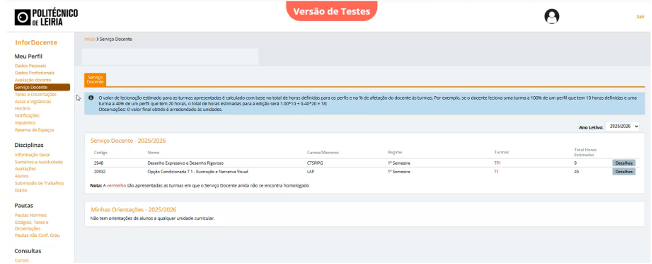
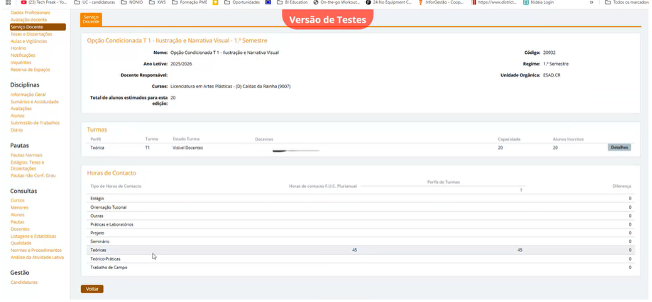
Quando se trata de unidades curriculares partilhadas podem clicar em “DETALHES” para obter mais informação.
6. Onde vejo as aulas e eventuais vigilâncias que me estão atribuídas?
No menu “Aulas e vigilâncias”, pode consultar as aulas (minhas aulas) e as eventuais vigilâncias de exames (vigilâncias) que lhe possam estar atribuídas.
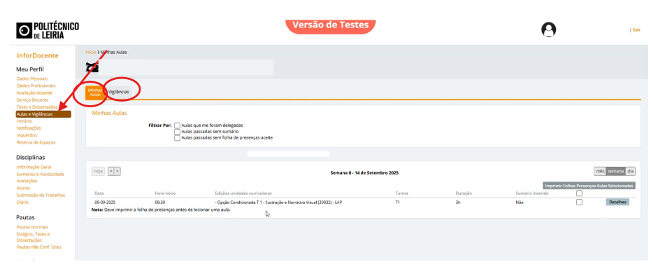
Dentro deste menu existe, ainda, a opção de imprimir as folhas de presença das aulas selecionadas.
Adicionalmente, nas situações em que um colega lhe delegue uma aula de uma unidade curricular em que não leciona, essa aula irá aparecer neste menu, para que possa ter acesso à aula e fazer o sumário da mesma.
7. Posso visualizar o meu horário semanal?
Sim. Na secção “Horário”, pode consultar o seu horário pessoal, que inclui aulas, exames, vigilâncias e defesas de trabalhos.
Dentro desta área de trabalho pode selecionar o tipo de eventos que quer ver e, ainda, se quer vista diária, semanal ou mensal.
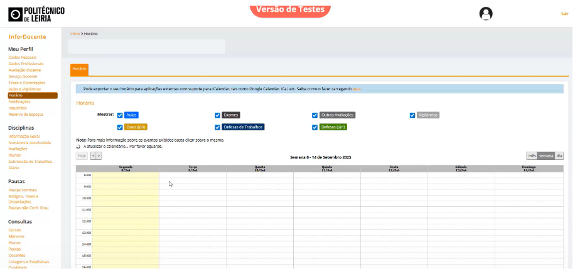
O ecrã de horário tem, ainda, um link que pode ser usado para exportar o horário para aplicações externas (por exemplo, google calendar), sendo periodicamente atualizado.
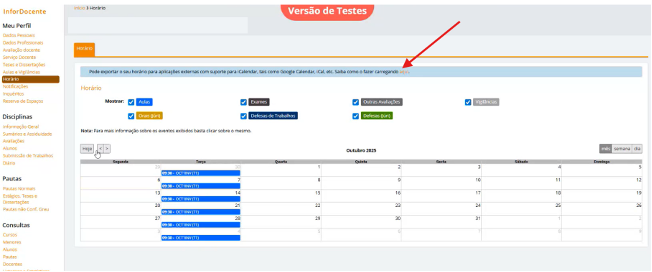
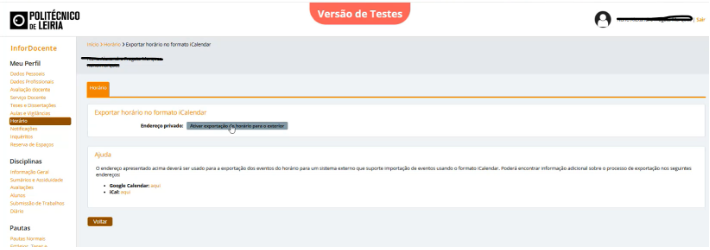
Clicando na opção abrir exportação do horário para o exterior a aplicação irá para uma visualização que tem um link que poderá copiar e integrar na sua agenda de uma aplicação externa (periodicamente a agenda é atualizada com alterações que possam surgir).
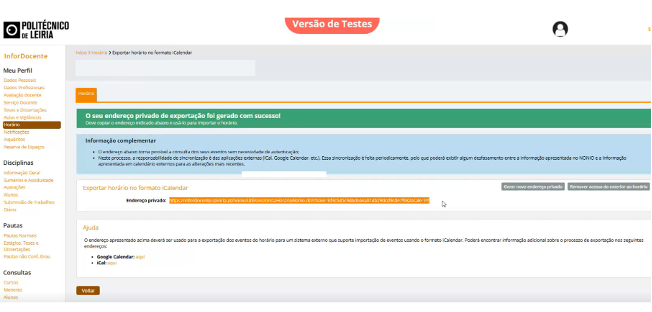
Pode, em qualquer altura, remover o acesso da aplicação externa ao seu horário (clicando em “remover acesso do exterior ao meu horário”).
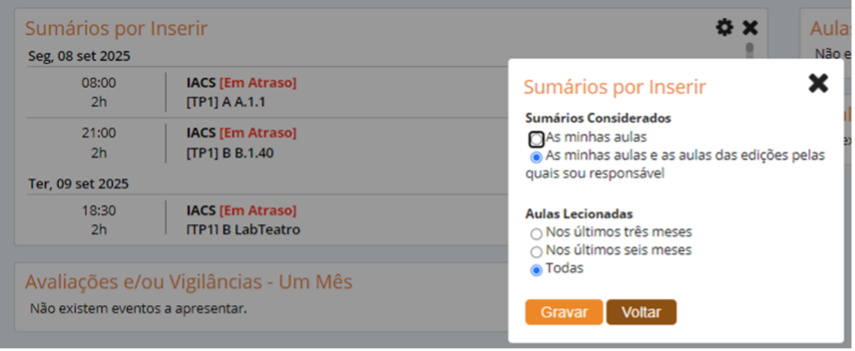
8. No menu de sumários por inserir estão a surgir aulas que não lecionei, como posso ver apenas as minhas aulas?
Na interface do infordocente surgem as notificações de sumários em atraso de aulas que lecionou e de aulas de UC que coordena, permitindo ao coordenador da UC uma melhor supervisão das aulas.
Contudo, é possível aplicar um filtro que permite visualizar apenas as aulas que leciona, clicando na roda dentada e selecionando apenas, as minhas aulas.
9. Como registo os sumários?
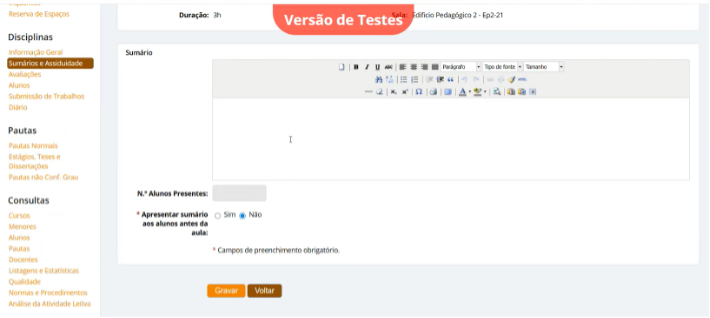
Em “Sumários e Assiduidade”, pode entrar nos detalhes da aula e registar o sumário.
Atualmente, qualquer docente da UC pode registar o sumário de qualquer aula dessa UC (devendo, contudo, ser o docente que efetivamente lecionou a aula a fazê-lo).
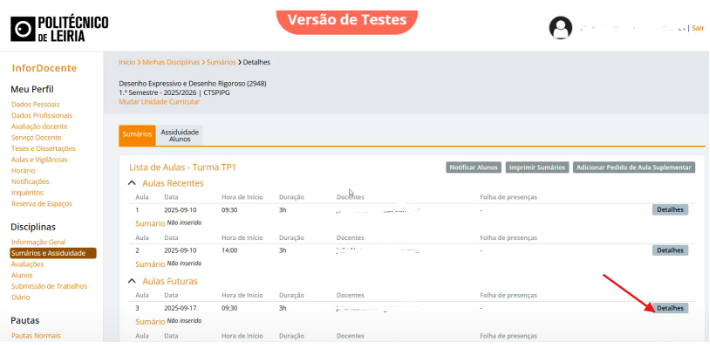
Existe a possibilidade de criar o sumário de uma aula que ainda não ocorreu (existindo a possibilidade de disponibilizar ou não o sumario aos alunos), contudo, aconselha-se a que os docentes não optem por esta ferramenta.
10. Como posso registar a assiduidade dos meus alunos?
A forma mais fácil de registo de presenças será a geração de um código QR.
Registo por Código QR:
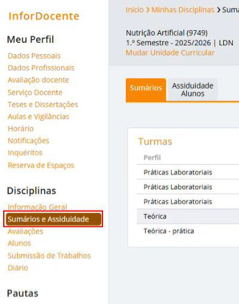
- Dentro do menu disciplinas, selecionar “SUMÁRIOS E ASSIDUIDADE”
- Dentro da turma selecionar “DETALHES”
- Clicar em “DETALHES” na aula que vai decorrer
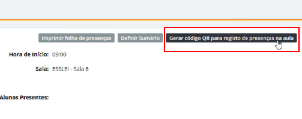
- Selecionar “GERAR CÓDIGO QR PARA REGISTO DE PRESENÇAS”
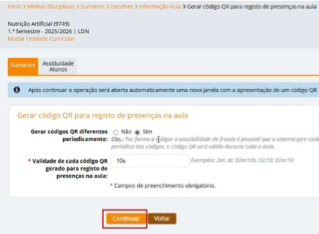
- Aparecerá uma janela em que o docente pode definir que o código seja sempre o mesmo (clicando em “NÃO”) ou, se clicar em “SIM”, estabelecer um período de tempo (ex. 10s) em que o código é alterado (esta opção evita que os estudantes enviem o código para colegas que não estão na aula)
- Clicar em continuar (é fundamental não ter o bloqueio de pop-ups do browser ativados)
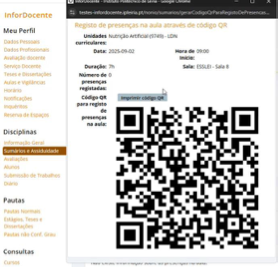
Para marcar presença, os estudantes devem abrir o INFORESTUDANTE nos seus dispositivos móveis e selecionar marcar presença em aula (deverão ter permissão para que o seu browser aceda à camara do telemóvel) clicando em “Registar presença em aula através de código QR”.
Esta opção, no ecrã inicial do estudante, só está visível quando existem aulas a decorrer para aquele estudante, com base no seu horário e após o docente ter ativado a opção QR Code na respetiva aula.
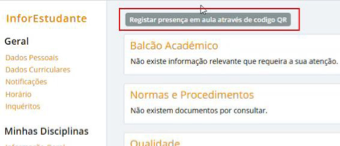
Nas situações em que o aluno não consiga marcar presença, ou chegue à aula depois de o docente disponibilizar o código, a marcação de presença pode ser feita, manualmente, pelo docente. O docente pode, ainda, optar pela Gestão manual de presenças para todos os estudantes. Para a gestão manual:
Gestão Manual de Presenças:
- Na secção da aula, clicar em “Editar Presenças”
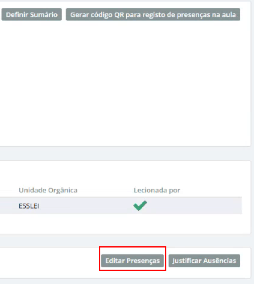
- Adicionar ou remover piscos nos estudantes pretendidos, de modo a marcar ou remover o registo de presença
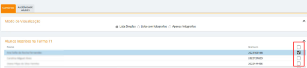
- Clicar em “Gravar”
Após o fim da aula, não tendo sido assinalada a presença, o mecanismo automático irá marcar falta aos estudantes.
Caso a aula ainda não tenha decorrido é possível imprimir uma folha de presenças, selecionando “imprimir folha de presenças” dentro do sumário.
O docente pode, ainda, optar pela marcação individual de presenças, selecionando os alunos que estão presentes. Todos os alunos que não selecione terão falta.
Com a introdução correta do registo de assiduidade na plataforma deixa de ser obrigatório envio mensal da folha de presenças, exceto para os cursos CTesp e outros financiados, em que este envio continua a ser obrigatório.
11. Posso ter uma visualização mais geral no número de faltas dos meus alunos?
Sim. Dentro do menu “listagens e estatísticas” pode selecionar assiduidade dos alunos e escolher o curso que quer ver e clicar em continuar.
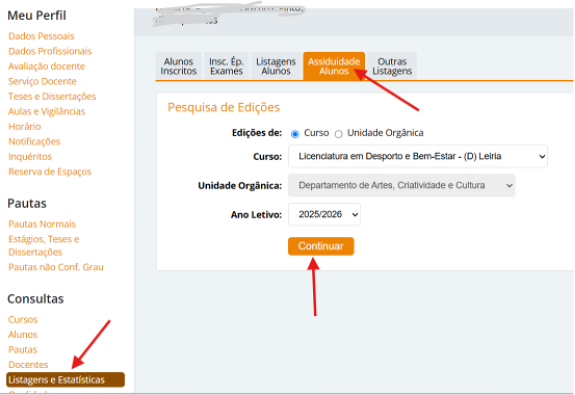
Depois escolhe a unidade curricular que quer analisar e clica em “detalhes”.
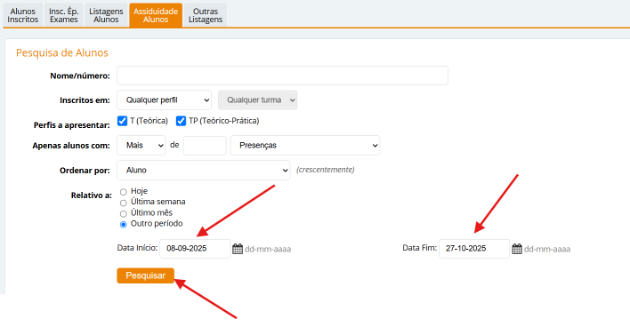
Esta visualização permite ver, por aluno, o n.º e % de aulas em que esteve presente / faltou.
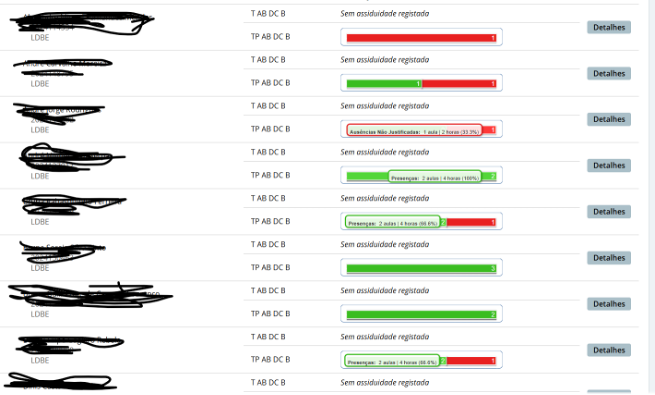
Nas minhas unidades curriculares terá a opção de ir notificando os alunos com mais de x faltas.
12. Selecionei “detalhes” de uma unidade curricular dentro de um menu das disciplinas e agora, quando mudo de menu aparece sempre essa unidade curricular. Como posso trocar?
Sempre que seleciona “detalhes” numa unidade curricular, dentro de qualquer submenu no campo “disciplinas”, mesmo que troque de submenu continuará a aparecer a mesma unidade curricular (por exemplo quando passa de avaliações para informação geral).
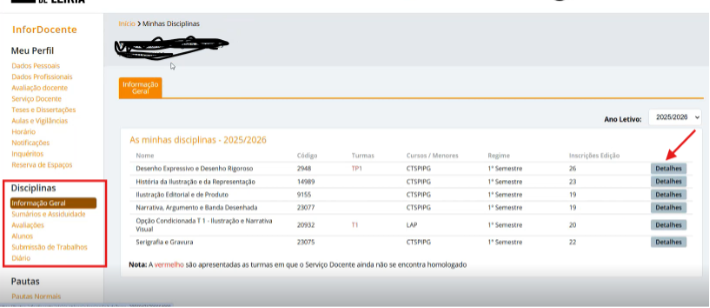
Para trocar a unidade curricular tem de voltar a carregar em “minhas disciplinas” ou “mudar unidade curricular” para a conseguir alterar.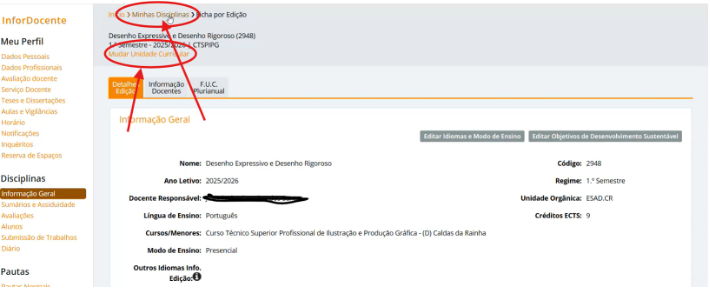
13. Posso delegar uma aula num colega?
Sim, é possível delegar uma aula a outro docente da edição ou a outro docente do Politécnico de Leiria.
Quando entra nos detalhes de uma determinada unidade curricular, tem um botão “delegar aula”.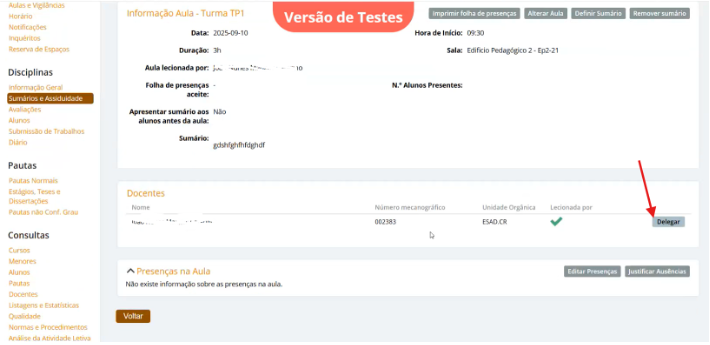
Clicando em “delegar aula” irá para uma visualização em que aparece a aula a delegar e, por defeito, o nome dos colegas associados a essa unidade curricular. Existe, ainda, a opção de pesquisar e delegar num outro docente que não está associado a essa unidade curricular.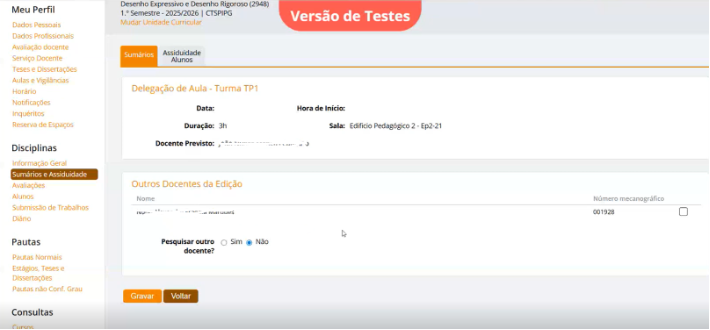
Esta opção pode ser útil nas situações em que há uma alteração no planeamento e é outro colega que vai dar uma aula e o colega dará outra que não lhe estava atribuída.
À partida, estas trocas devem ser efetuadas em situações devidamente articuladas e com docentes da unidade curricular (sem nunca interferir com a DSD aprovada em CTC).
14. Posso solicitar uma aula suplementar?
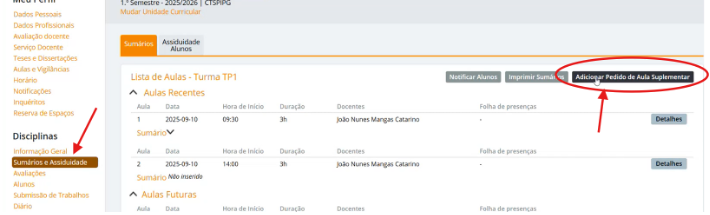
Sim. Em “Sumários e Assiduidade”, há um link para “adicionar pedido de aula suplementar”, que está sujeito a aprovação.
Pode consultar o mapa de densidade de disponibilidade da turma para escolher a melhor hora.
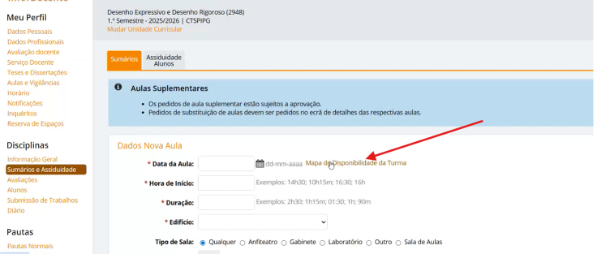
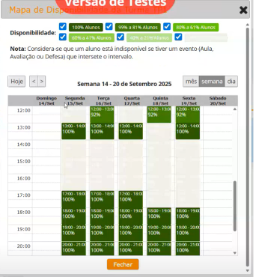
A consulta destes mapas pode ser útil nas situações em que pretenda efetuar uma reposição de aula.
Este pedido de aulas pode ser feito sempre que se pretenda a marcação de uma OT.
15. Posso consultar os dados dos meus alunos?
Sim, na secção “Alunos”, pode ver dados de inscrições, avaliações, médias, etc.
Não são visíveis os dados pessoais, apenas o email oficial.
16. Onde consulto o horário de outros cursos ou colegas?
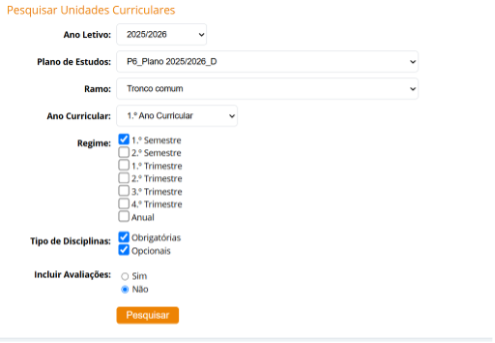
Na parte de “Consulta” -> “Cursos”, pode consultar o horário de qualquer curso.
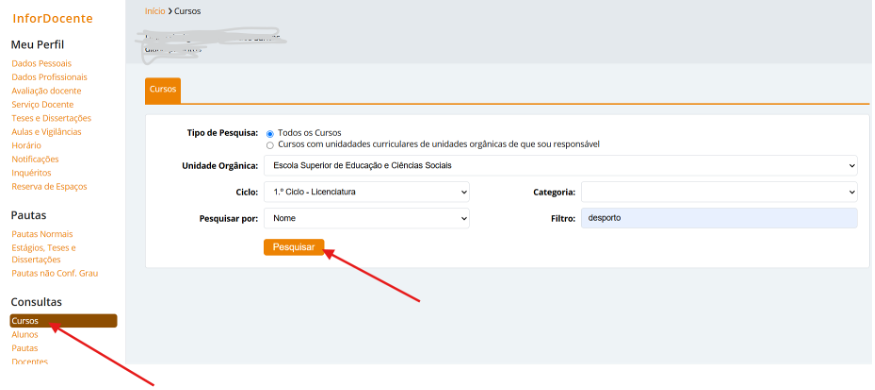
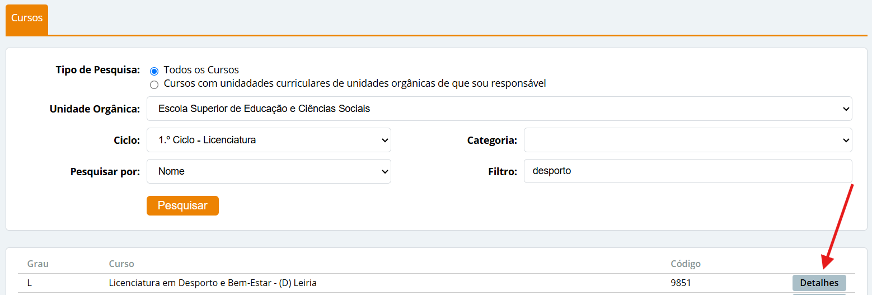
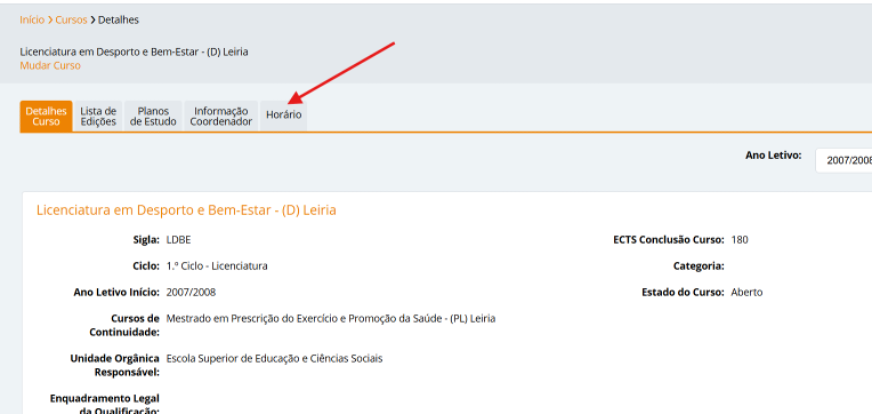
- Selecione o ano curricular e trimestre que pretende visualizar e clique em pesquisar
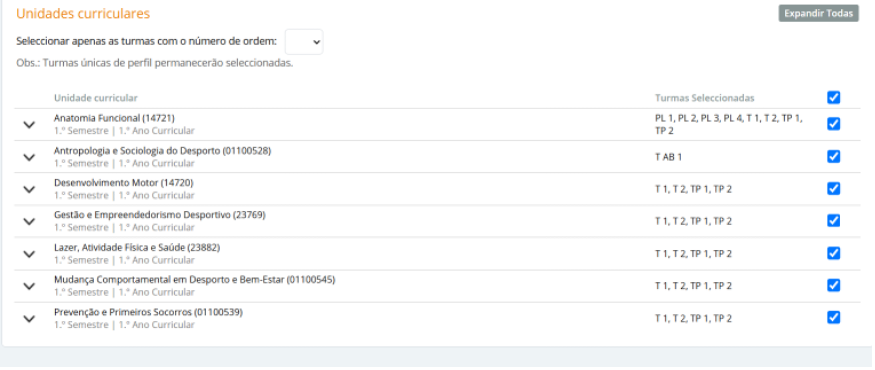
- Pode escolher as unidades curriculares que pretende ver
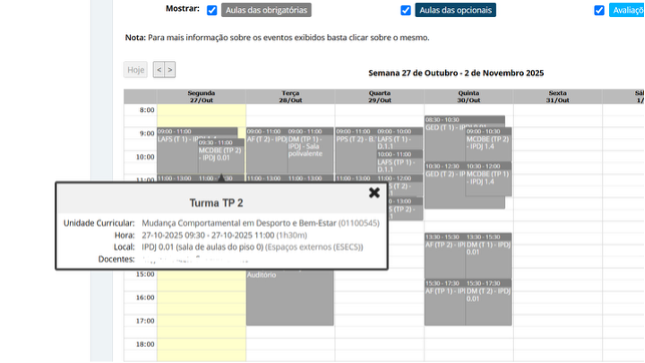
- Dentro do horário, pode clicar em cima de qualquer aula para ver especificações adicionais
17. Posso ver o horário e sumários de outro docente?
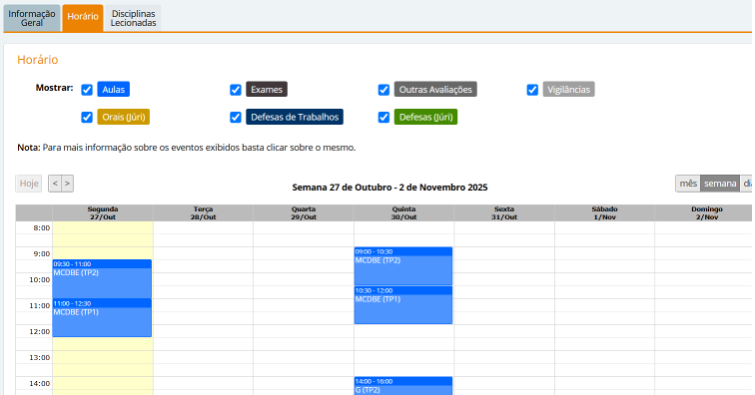
Na parte de “Consulta” -> “Cursos”, pode consultar o horário de outros docentes.
O processo para consultar o horário de um docente é semelhante ao de pesquisar de para uma turma. Dentro do menu consultas, selecionar docentes e procurar o docente.
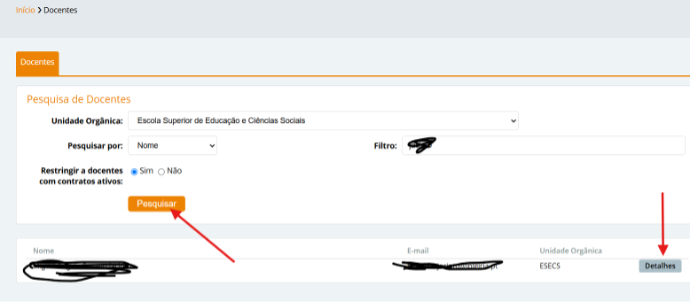
Clicando em detalhes terá acesso ao horário do docente, disciplinas lecionadas e informação geral.
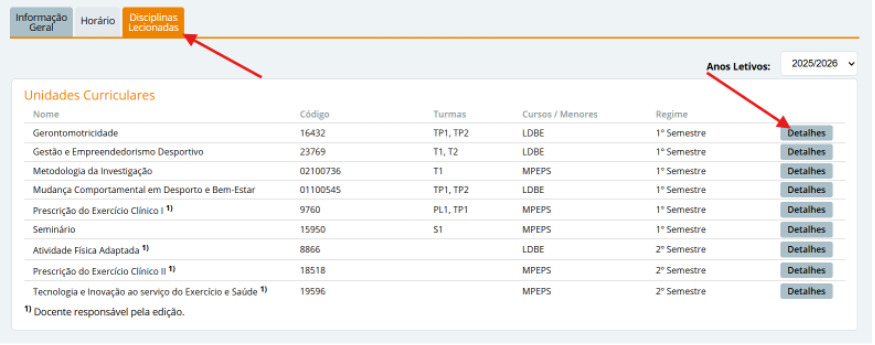
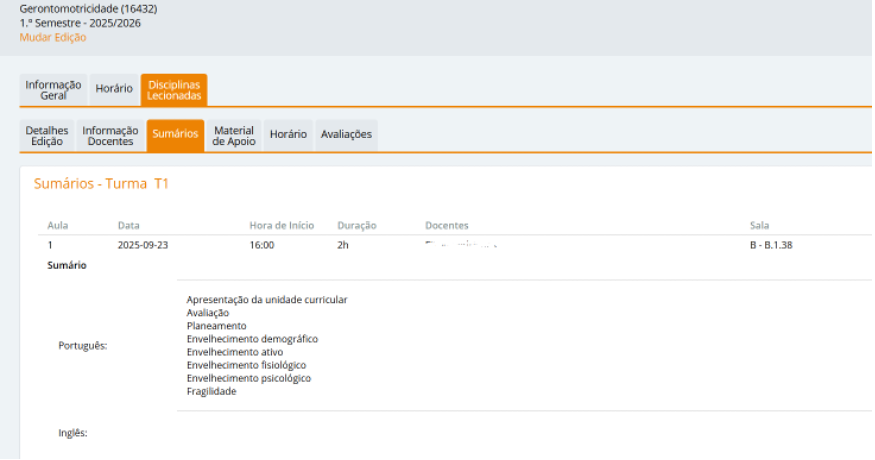
Se optar por selecionar disciplinas lecionadas, pode clicar nos detalhes dessa unidade curricular para ver o horário, FUC, docentes da UC, sumários, etc.
18. Posso reservar salas através da plataforma infordocente?
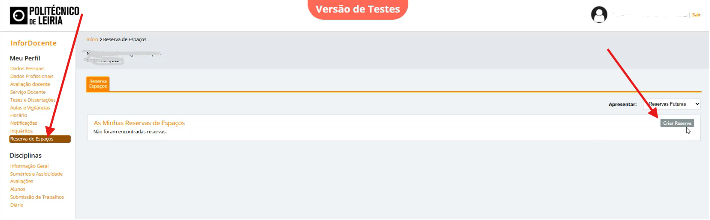
Sim, em “Reservas de Espaços”, pode fazer uma reserva simples (data/hora específica) ou múltipla (várias datas e/ou locais).
Todos os pedidos estão sujeitos a uma aprovação, pelo que apenas terá a garantia do espaço após receber a confirmação.
Processo de reserva:
- No processo de criação de uma reserva (simples ou múltipla), apenas após preencher a data e a duração e clicar em “continuar”, pode pesquisar salas e ver o mapa de ocupação para essa sala (mensal ou semanal)
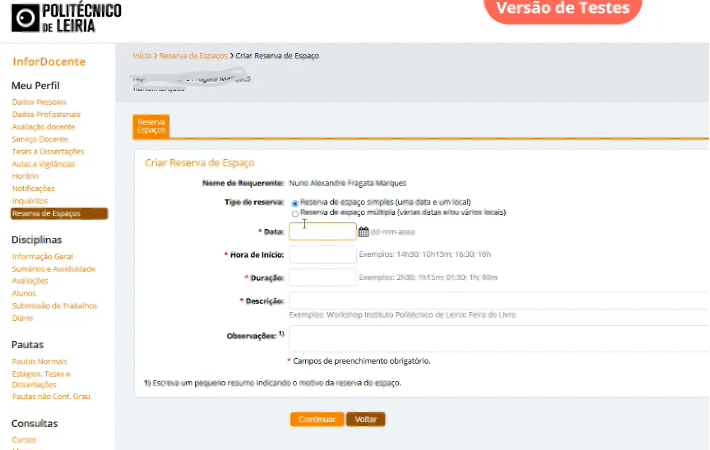
- Nas observações é obrigatório que descreva o motivo da reserva do espaço
- Depois de preencher a data, hora, duração, descrição e observações, clicar em continuar para escolher a sala
- Deve fazer as especificações das características das salas que pretende e selecionar “salas livres” para fazer o filtro das salas que se podem adequar às necessidades
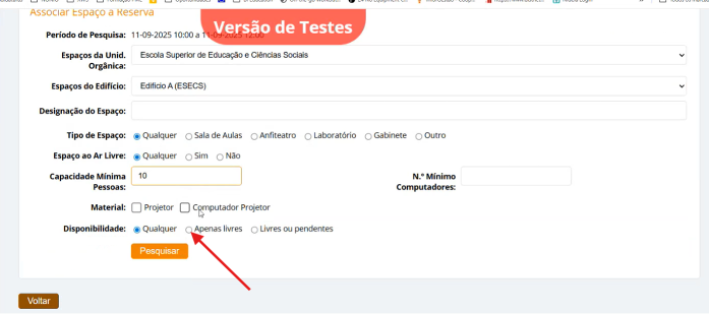
- Irá aparecer um ecrã com as salas livres que cumprem com as necessidades que especificou e pode, clicando em “ver”, verificar o mapa de ocupação de cada sala por dia/semana ou mês.
Caso apenas pretenda ver o mapa de horários de uma sala, pode seguir os passos todos, como se de uma reserva se tratasse, até lhe aparecer o ecrã em baixo (depois não deve continuar com a reserva).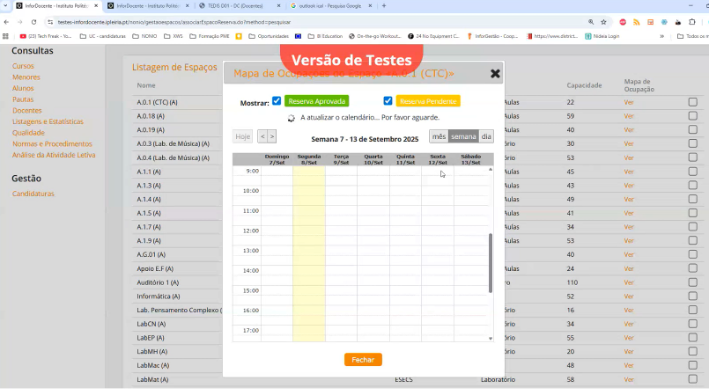
- Selecione a sala que pretende reservar e clique em gravar
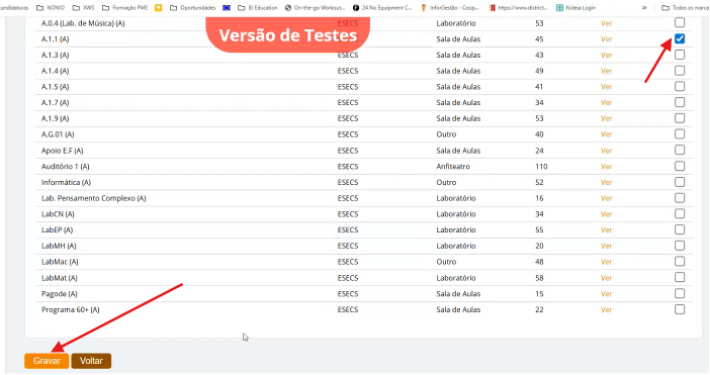
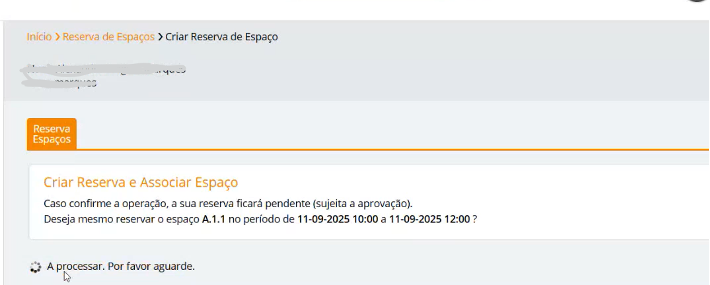
- Após gravar tudo, ficará com a reserva pendente de aprovação pelos serviços
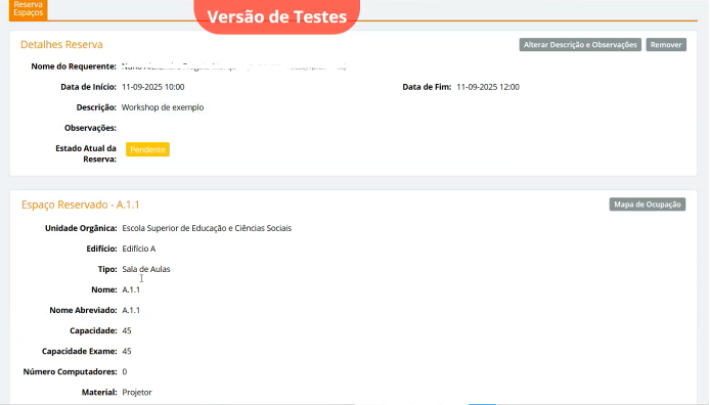
Também está disponível uma opção de reserva de espaços múltiplos (várias datas e/ou vários locais).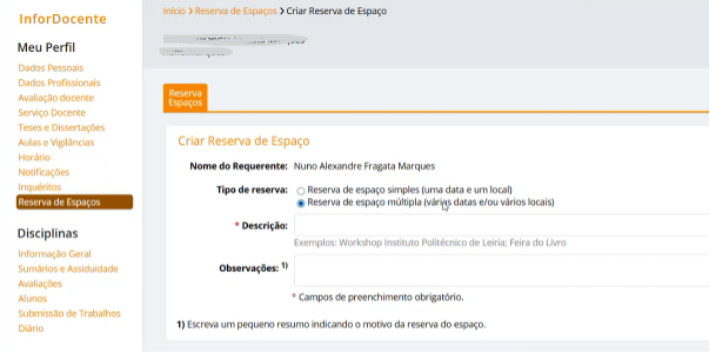
Todos os pedidos de salas devem ser efetuados via portal infordocente e não através de email.
Pode, nesta área, consultar o estado dos seus pedidos de reserva.